

モニターのIPアドレス設定がルーターのネットワーク環境と合わなくなっている可能性が考えられます。
以下の原因と対処方法をご確認ください。
発生している症状
アプリ側の表示
homeViewアプリで「オフライン」と表示され、カメラ映像が閲覧できない。
モニター側の表示
画面上のネットワーク状態アイコンが「非表示」または「赤色点灯」になっている。
対処方法
液晶モニターのIPアドレス設定を「DHCP(自動取得)」に変更します。
設定手順
液晶モニターと新しいルーターがLANケーブルで正しく接続されているか確認します。
モニターの (メニューボタン)をタップします。
(メニューボタン)をタップします。「システム設定」>「ネットワーク」>「IP 設定」の順にタップします。
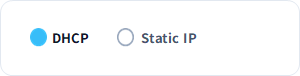
「IP 設定」画面で「DHCP」を選択します。
画面下部のチェックマーク をタップして設定を保存してください。
をタップして設定を保存してください。(DHCPに設定することで、新しいルーターから自動的に正しいIPアドレスが割り当てられます。)
液晶モニター画面上のネットワーク状態アイコン が黄色または緑色に表示されていることを確認します。
が黄色または緑色に表示されていることを確認します。赤色
ネットワーク未接続状態です。
LAN配線や電源の再確認が必要です。
黄色点灯
インターネット接続中です。
ルーターとの通信が正常に開通しています。
緑色点灯
アプリ通信が確立されています。
スマートフォンで映像の再生が可能です。
スマートフォンアプリ「homeView」を起動し、ライブビュー画面の更新アイコンをタップして再接続をお試しください。
上記を試しても改善しない場合
機器の再起動
モニターの電源を切り、LANケーブルを抜き差しした上で、ルーターとモニターの両方の電源を入れ直してください。
アプリの再起動
スマートフォン側で「homeView」アプリを一度完全に終了(タスクキル)し、再度立ち上げてください。
まとめ
ネットワーク設定は常に「DHCP(自動取得)」を推奨
モニターのネットワーク状態アイコンが「黄色/緑色」なら接続正常
ルーター交換時はLANケーブルの確実な再接続を確認
