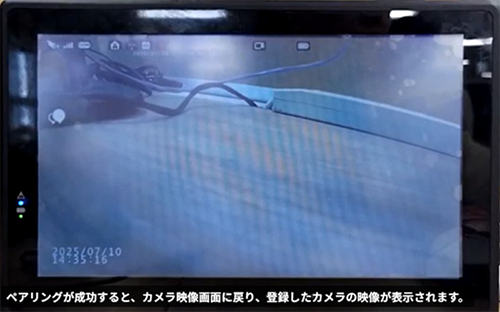

増設カメラを設置する前にモニターとペアリングが必要です。
操作のポイントをご案内します。
操作のポイント
① 操作時間
モニター側でペアリングを開始した後、30秒以内にカメラ本体のペアリングボタンを押す必要があります。
時間内に操作できなかった場合は初めからやり直してください。
② カメラとモニターの距離
カメラとの距離が遠すぎたり、電波干渉があると失敗することがあるため、カメラをモニターの近くに置いてお試しください。
増設時はカメラ設置前にペアリング設定をすることをおすすめします。
モニターで映像を確認後、カメラの設置を行ってください。
ペアリングした後に一時的にカメラの電源を切ってもペアリングは外れません。
ペアリング操作手順
WSS10M1CLを使用した画像ですが手順はシリーズ共通です。
カメラの電源を入れます。
電源が入ると、カメラの電源ランプが赤色に点灯します。
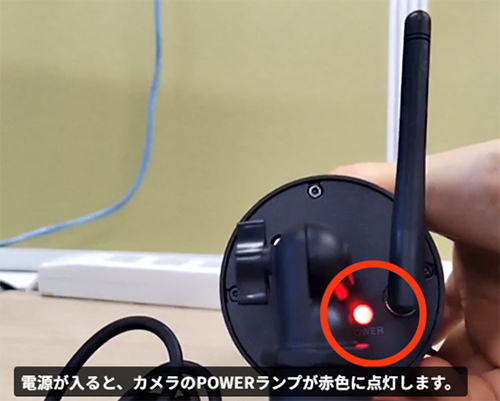
WSS2Cの場合はレンズ横に電源ランプがついています。
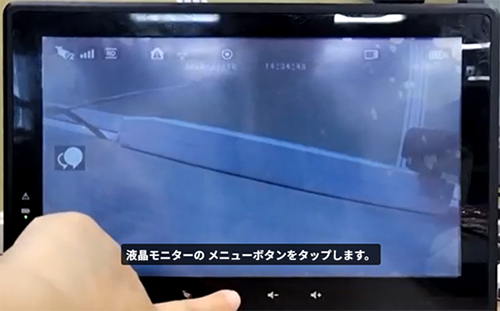
モニターでペアリング設定をします。
液晶モニターのメニューボタンをタップします。
液晶モニターのメニューボタンをタップします。
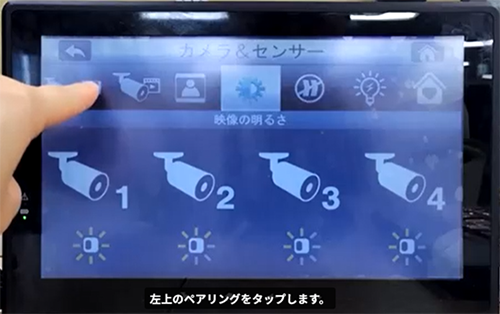
「カメラ&センサー」をタップします。
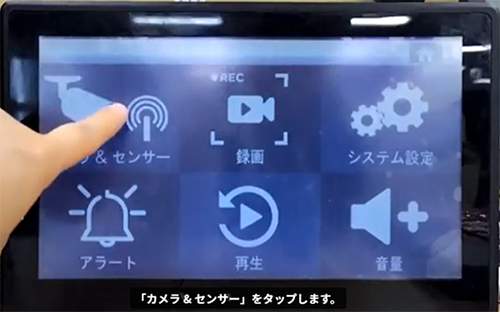
左上のペアリング(カメラとモニターのマーク)をタップします。
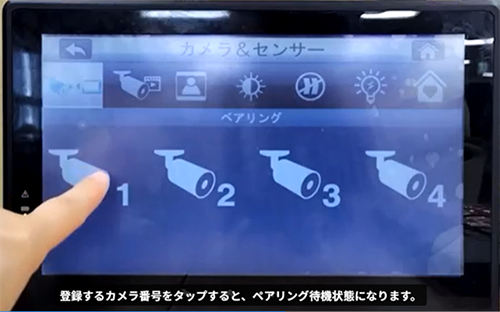
登録するカメラ番号をタップします。
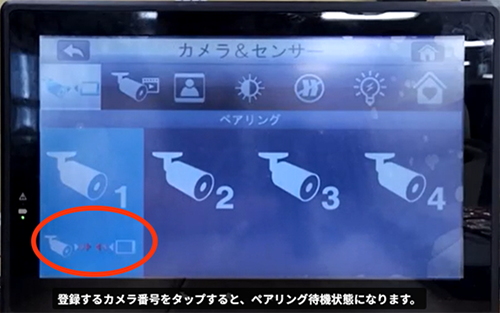
自動的にペアリング待機状態になります。
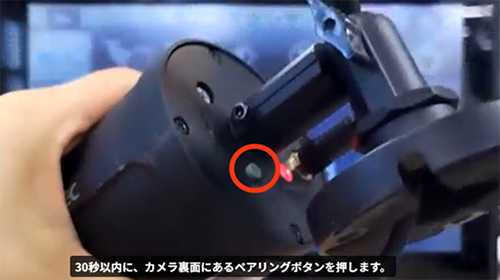
カメラのペアリングボタンを押します。
モニターがペアリング待機状態になってから30秒以内に、ペアリングボタンを押します。
以上で登録完了です。