
可能です。
モニター本体のHDMI端子とテレビをHDMIケーブルで接続することで、テレビ画面に映すことができます。
ご使用の機種によって必要なHDMIケーブルの種類やテレビ出力の操作が異なりますので、以下をご確認ください。
1. 必要なHDMIケーブルの種類(機種別)
お使いのモニターの型番に合わせて、対応するHDMIケーブルをご用意ください。
| モニターの型番 | 必要なHDMIケーブルの種類 |
|---|---|
| WSS7M2C/WSS10M1C | HDMI Mini(タイプC) - HDMI(タイプA)ケーブル |
| WSSNM | 標準HDMI(タイプA - タイプA)ケーブル |
HDMIケーブルは同梱されておりません。市販の適合ケーブルを別途ご用意ください。
2. テレビへの接続・表示手順
モニター側面(または背面)のHDMI端子と、テレビのHDMI入力端子をHDMIケーブルで接続します。
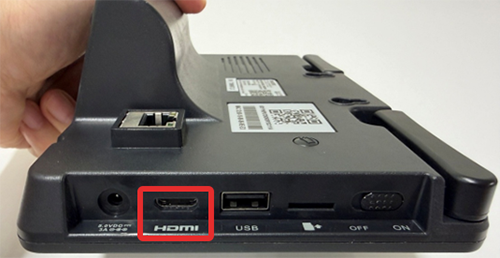
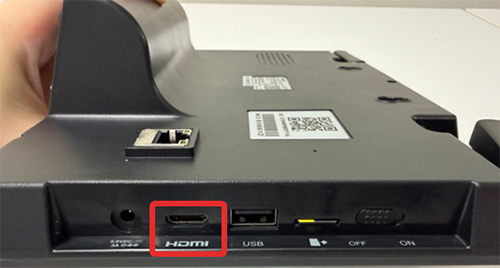
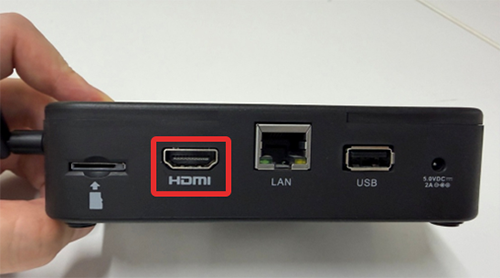
各型番のHDMI端子の位置は、下記写真でご確認ください。
WSS7M2C HDMI mini タイプC 端子の位置
WSS10M1C HDMI mini タイプC 端子の位置
WSSNM HDMI 標準タイプA 端子の位置
テレビの入力切替ボタンを押し、ケーブルを挿した「HDMI」の番号に切り替えます。
【WSS7M2C】利用時の追加操作
WSS7M2Cをご使用の場合は、ケーブル接続後にモニター画面上の操作が必要です。
リアルタイム映像を表示する場合
ケーブル接続後、モニター画面内にある「テレビ出力アイコン」をタップしてください。
ケーブル接続後、モニター画面内にある「テレビ出力アイコン」をタップしてください。
録画映像を再生して映す場合
モニター上で録画データを再生した状態で、画面内の「テレビ出力アイコン」をタップしてください。
モニター上で録画データを再生した状態で、画面内の「テレビ出力アイコン」をタップしてください。
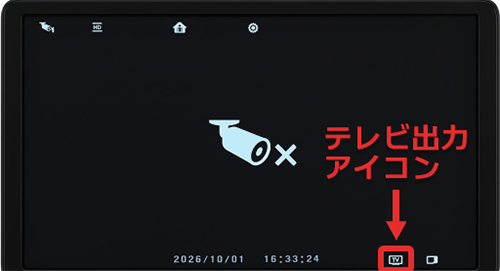
「テレビ出力アイコン」をタップするとモニターの画面表示は消えます。
