

録画した映像は、microSDカード(または外付けHDD)をパソコンに接続することで再生できます。
microSDカードを使用した手順で説明しますので、以下をご確認ください。
外付けHDDも同じ手順で再生できます。
操作手順
microSDカード(または外付けHDD)をパソコンに接続します。
必ずモニターの電源を切ってから、microSDカード(または外付けHDD)を取り外してください。
パソコンのSDカードスロット(またはカードリーダー)に挿入してください。
microSDカード(または外付けHDD)内の「MFG」フォルダを開きます。
パソコンの「エクスプローラー(フォルダのマーク)」を開きます。
パソコンの「エクスプローラー(フォルダのマーク)」を開きます。
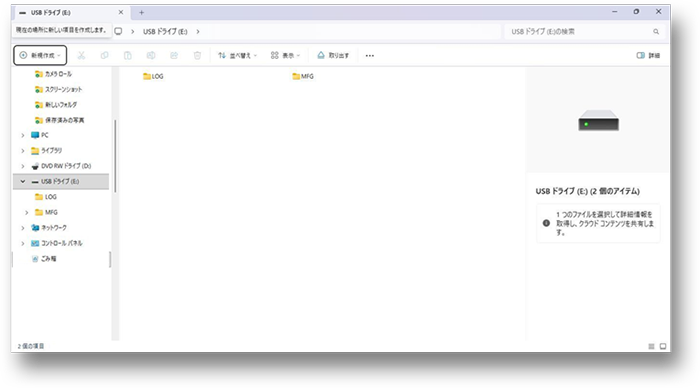
左側のメニューから、挿入したカード(USBドライブ(E:)など)を選択します。
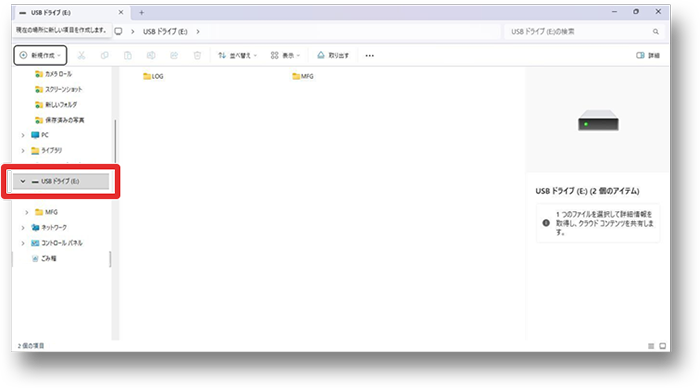
画面に表示されたMFGフォルダをダブルクリックして開きます。
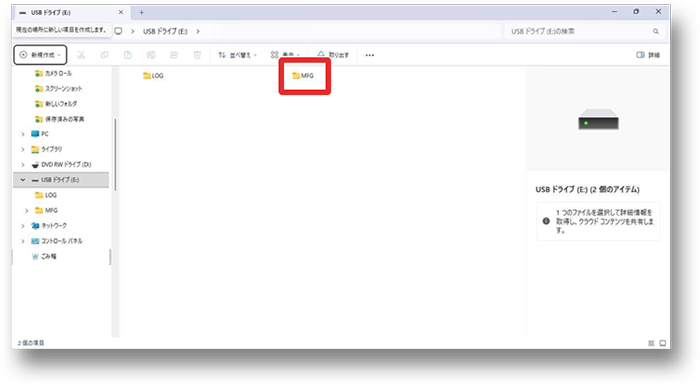
日時(数字)のフォルダを開きます。
MFGフォルダを開くと「00000006」や「00000010」などの数字が並んだフォルダが表示されます。
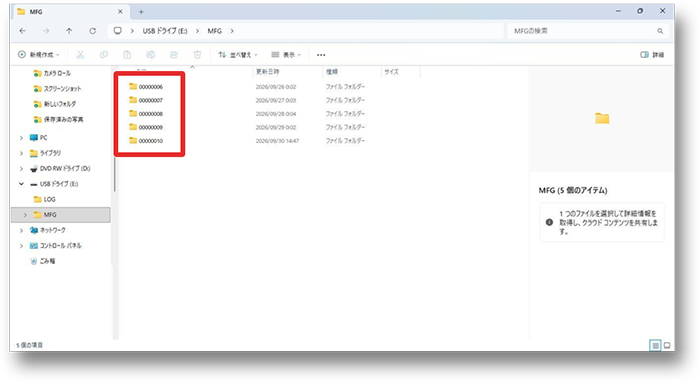
録画ファイルをダブルクリックして再生します。
フォルダ内に「.ASF」という拡張子の動画ファイルが表示されるので、ファイルをダブルクリックすると再生が始まります。
パソコンの設定により「.ASF」が見えない場合もありますが、問題はないので手順を進めてください。
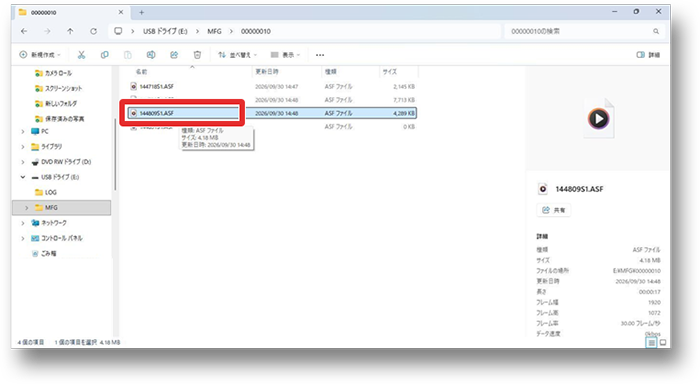
【録画データの再生イメージ】
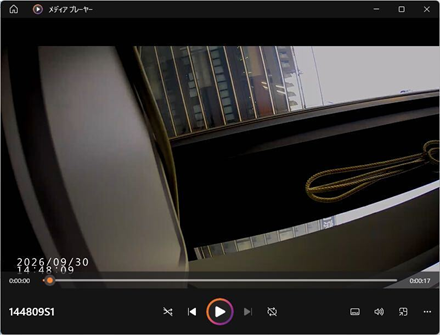
ダブルクリックで再生できない場合の対処方法を表示
ファイルをダブルクリックした際に「再生できない」「エラーが出る」場合は、標準の再生ソフトが適切に選択されていない可能性があります。
以下の手順で「Windows Media Player」または「メディア プレーヤー」を指定して開いてください。
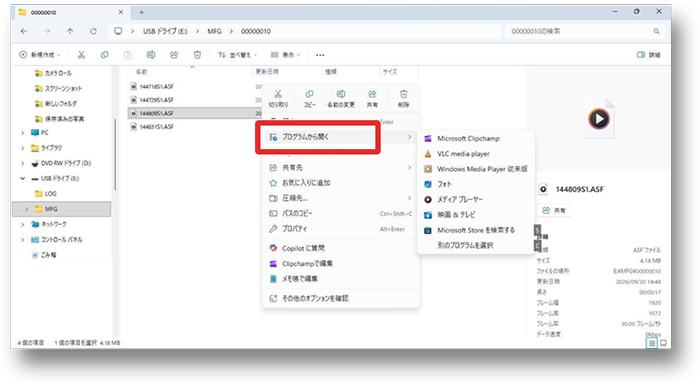
再生したい録画データを右クリックします。
表示されたメニューから「プログラムから開く」にカーソルを合わせます。
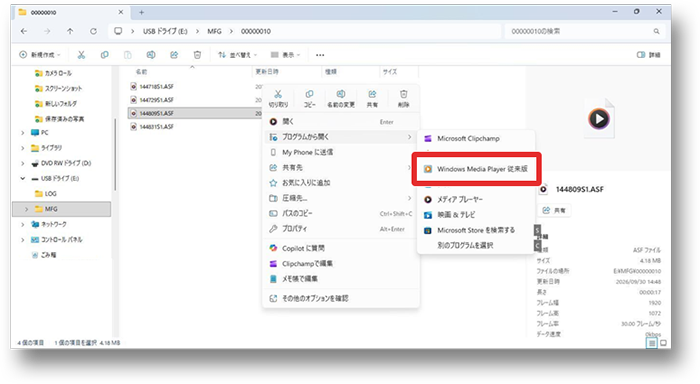
右側に表示された一覧から「Windows Media Player」または「メディア プレーヤー」をクリックします。
録画データが再生されます。
Macをご利用の場合、標準ソフト(QuickTime Player)では再生できません。
その他フリーソフトなどをご使用ください。
