

homeViewのパスワードは、液晶モニターのネットワーク情報画面で確認できます。
パスワードのリセットやモニターの初期化は必要ありません。
確認ポイント
このページで確認するのは、homeViewで映像視聴する際のパスワードです。
1. 確認するパスワードの種類
| homeViewのデバイスパスワード | このFAQの対象です。 |
|---|---|
| Wi-Fiルーターのパスワード | このFAQの対象ではありません。 |
| スマートフォンの画面ロック | このFAQの対象ではありません。 |
| Apple ID/Googleアカウント | このFAQの対象ではありません。 |
2. 液晶モニターでパスワードを確認する
液晶モニターを操作し、現在設定されているhomeViewのデバイス登録用パスワードを確認します。
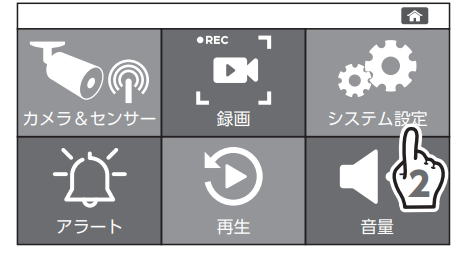
液晶モニターの (メニューボタン)をタップする。
「システム設定」をタップする。
 「ネットワーク」をタップする。
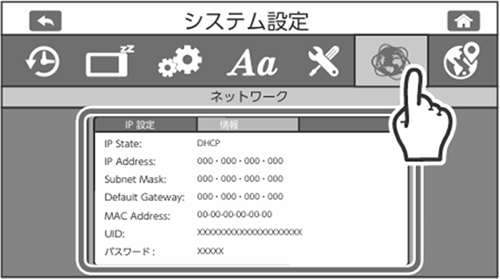
「情報」をタップする。
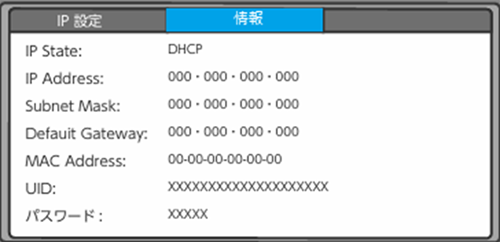
「パスワード」の欄を確認する。
| ネットワーク情報 | |
|---|---|
| IP State | DHCP |
| IP Address | XXX.XXX.XXX.XXX |
| MAC Address | XX-XX-XX-XX-XX-XX |
| UID | XXXXXXXXXXXXXXXXXXXX |
| パスワード | ●●●●● |
重要
パスワードやUIDが表示された画面を、第三者へ送信・公開しないでください。
3. 確認したパスワードをhomeViewへ入力する
homeViewのデバイス設定画面で、液晶モニターに表示された現在のパスワードを入力してください。
確認したパスワードを入力しても接続できない場合
以下を順番に確認してください。
UIDが正しいかを確認します。UIDは上記モニターの「ネットワーク情報」に表示されています。
モニターがネットワークに接続されているか確認します。
スマートフォンがインターネットに接続されているか確認します。
homeViewの登録済みデバイス情報を確認します。
改善しない場合は「homeViewから接続できない/利用できなくなった」のFAQをご確認ください。
