
1. microSDカード/HDDの状態アイコンが赤点滅していないか確認する
モニター画面上部の状態アイコンを確認してください。

正常


上記アイコンの場合は正常に認識されています。
エラー
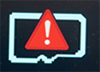
初期化されていない場合や、microSDカード、HDDにエラーが起こっている場合に発生します。
以下の「初期化方法1」または「初期化方法2」のいずれかで初期化してください。
重要
microSDカードまたは外付けハードディスクを初期化するとすべてのデータは消去されます。
必要なデータは事前にバックアップを取ってください。
必要なデータは事前にバックアップを取ってください。
microSDカードを挿入している場合でも、外付けハードディスクを接続している場合は、外付けハードディスクが優先され初期化されます。
microSDカードを初期化する場合は、外付けハードディスクを接続しないでください。
microSDカードを初期化する場合は、外付けハードディスクを接続しないでください。
初期化方法
初期化方法1(電源を入れたときに録画管理画面が表示される場合)
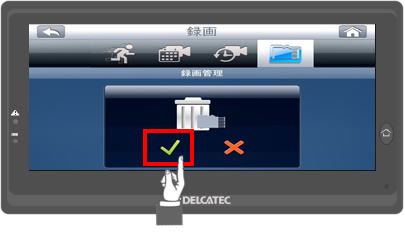
モニターの電源を入れ直すと「録画管理」の画面が表示される場合は、✔をタップして初期化してください。
モニターの電源を入れます。
初期化確認画面のチェックをタップします。
初期化が完了するまで待ちます。
初期化には10分程度かかる場合があります。
初期化中は、モニターや記録媒体の電源を切らないでください。
初期化方法2(モニターのメニューから初期化する場合)
モニターのメニューから初期化をしてください。
液晶モニターの「 」(メニューボタン)をタップします。
WSS10M1C
WSS7M2C
「録画」をタップします。
 (録画管理)をタップします。
microSDカードを使用している場合は と表示されます。
「初期化」をタップします。
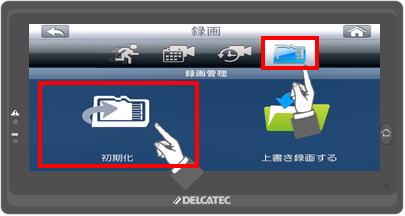
チェックをタップします。
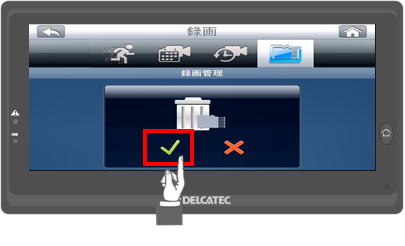
初期化が完了するまで、電源を切らずに待ちます。
初期化に失敗する場合
microSDカードまたはHDDの電源を入れなおしてください。
対応した規格のmicroSDカードまたはHDDを利用しているか確認してください。
対応規格を確認したい場合はこちらを参照してください。
対応規格を確認したい場合はこちらを参照してください。
別のmicroSDカードまたはHDDでお試しください。
バスパワータイプのHDDをご利用の場合は、セルフパワータイプのHDDに変更してみてください。
2. 録画できる状態か確認する
手動で録画マークをタップして、白から赤色に変わるか確認します。
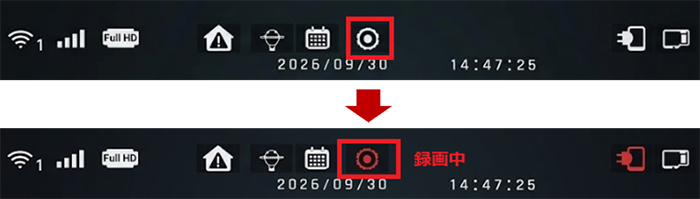
録画の操作設定方法は以下のリンク先をご確認ください。
3. 上書き録画設定を確認する
上書き録画をしない設定の場合は、microSDカード/HDDの容量がいっぱいになると録画が停止します。
正しく設定されているか確認してください。
上書き録画の設定方法は以下のリンク先をご確認ください。
4. モーション検知録画できない、誤検知する場合
検知感度が最適かご確認ください。
検知感度の設定方法
液晶モニターの「」(メニューボタン)をタップします。
「録画」をタップします。
録画メニュー上段左端のモーション検知アイコン をタップします。
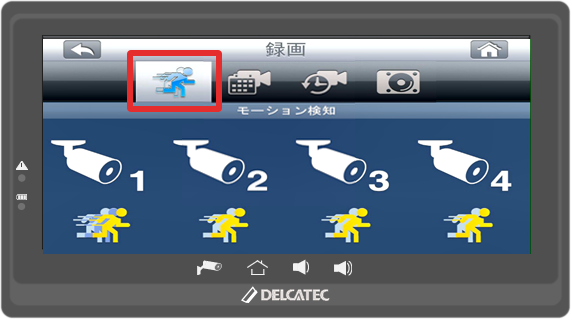
感度を変更したいカメラ(1~4)をタップします。
検知できない場合
モーション感度を「高」に変更してください。

誤検知する場合
モーション感度を「低」に変更してください。

検知感度、上書き録画設定についてはこちら
5. モーション検知の特性
センサーの特性上、人が正面から近づくと検知距離が極端に短くなります。
また、真下での動きは検知しにくいことがあります。
夏季や衣服に雨や雪が付着している場合も、検知しにくい場合があります。
モーション検知ができない場合はなるべくカメラの画面を横切れるように位置の変更をご検討ください。
詳しくは以下のリンク先をご確認ください。
