
カメラの映像が途切れたり、乱れたり、モニターに表示されなかったりする場合、いくつかの原因が考えられます。
まずは、以下の手順に沿って、原因の切り分けと対処をお試しください。
はじめに、カメラ本体の前面にある動作ランプの状態をご確認ください。
ランプの状態によって、考えられる原因と対処法が異なります。
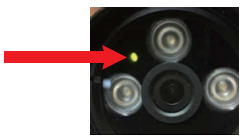
| 【A】「赤色に点滅」している場合 | 電波状況の悪化や、一時的な接続エラーの可能性があります。 |
|---|---|
| 【B】「緑と赤の交互点滅」をしている場合 | カメラ本体の不具合や、ペアリング情報に問題がある可能性があります。 |
| 【C】「消灯」している場合 | カメラに電源が供給されていない可能性があります。 |
該当する項目の対処法へ進んでください。
電波状況が不安定になっている可能性があります。以下の項目を上から順にご確認ください。
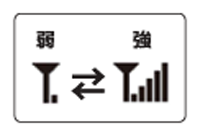
モニター画面右上のアンテナアイコンで電波強度を確認してください。
受信強度が4本以上ある状態が理想です。
強度が弱い(3本以下)場合は、次の「2. 設置環境を見直す」にお進みください。
以下の点を見直すことで、電波状況が改善することがあります。
- 機器の距離と障害物
カメラとモニターの距離を近づけてください。
壁や金属製のドア、断熱材などの障害物をできるだけ避けるように設置場所を調整してください。 - カメラ同士の距離
複数のカメラを設置している場合、カメラ同士を1.5m以上離してください。距離が近いと電波干渉を起こすことがあります。
カメラやモニターの近くに、以下の機器はありませんか?
これらの機器は電波干渉の原因となることがあります。
可能な限り離して設置してください。
- Wi-Fiルーター、コードレス電話、電子レンジ
- 他のワイヤレス機器(他の防犯カメラなど)
- 太陽光発電システムのパワーコンディショナー
モニターとカメラ両方のアンテナが、根元までしっかり締まっているか確認してください。
一度緩めてから締め直すと、改善することがあります。
ファームウェアが最新でない場合、動作が不安定になることがあります。
バージョンを確認し、必要に応じて更新してください。
| タッチパネル操作 | > ▶ メインメニュー ▶ システム ▶ システム情報 |
|---|---|
| リモコン操作 | MENUボタン ▶ システム ▶ OKボタン ▶ システム情報 ▶ OKボタン |
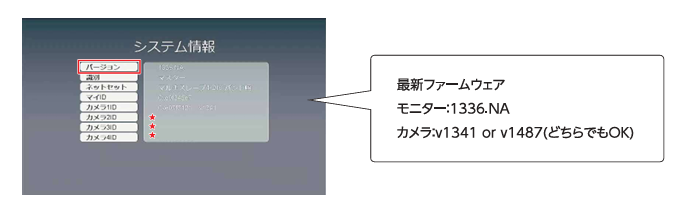
- モニターのバージョンが 【1080.NA】以下の場合、オンラインでの更新ができません。
必要に応じて最新ファームウェア入りのSDカードでの更新が必要になります。 - オンライン更新を行う場合は、一時的にソフトウェアを保存するため、録画に使用しているSDカードまたは外付けハードディスクを接続した状態で実施してください。
- カメラには【v1341】と【v1487】のバージョンがあります。
v1487のカメラにv1341のファームウェアを適用すると動作ができなくなります(修理不可能です)。
オンラインでファームアップデートを行う際は問題ございませんが、SDカードで更新する場合は、必ず適用するファームウェアのバージョンを確認してください。
カメラ本体の不具合や、設定に問題がある可能性があります。以下の項目を上から順にご確認ください。
一時的なエラーの場合、再起動で改善することがあります。以下の手順でモニターとカメラの両方を再起動してください。
カメラの再起動:ACアダプターをコンセントから抜き、1〜2分後に再び差し込む。
モニターの再起動:電源ボタンで一度電源を切り、1〜2分後に再び電源を入れる。
カメラの電源コードを抜いた場合でも、ペアリング設定などは維持されます。
モニターの電源を入れ直した場合も、設定などの情報は保持されます。
ファームウェアが古い場合、動作が不安定になることがあります。
【A】 動作ランプが「赤色に点滅」している場合の対処法の「5. ファームウェアを更新する」を参照し最新でない場合は更新してください。
ファームウェアが古い場合、動作が不安定になることがあります。
【A】 動作ランプが「赤色に点滅」している場合の対処法の「5. ファームウェアを更新する」を参照し最新でない場合は更新してください。
再起動しても改善しない場合、モニターの設定を工場出荷時の状態に初期化します。
注意:パスワードや録画設定など、すべての設定がリセットされます。
カメラペアリング情報は保持されます。
(1)設定画面を開いてください。
| タッチパネル操作 | > ▶ メインメニュー ▶ システム ▶ デフォルト設定 |
|---|---|
| リモコン操作 | MENUボタン ▶ システム ▶ OKボタン ▶ デフォルト設定 ▶ OKボタン |
(2)「実行」を選択して初期化を行ってください。
(1)設定画面を開いてください。
| タッチパネル操作 | > ▶ メインメニュー ▶ システム ▶ デフォルト設定 |
|---|---|
| リモコン操作 | MENUボタン ▶ カメラ ▶ OKボタン ▶ ペアリング ▶ OKボタン |
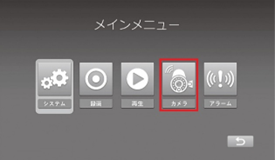
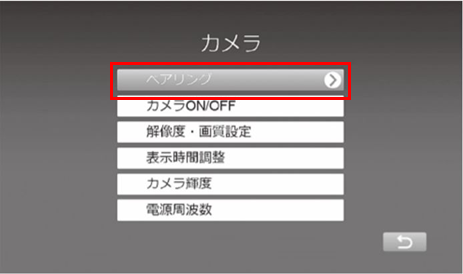
(2)ペアリングしたいカメラ番号(1~4)を選択してください。
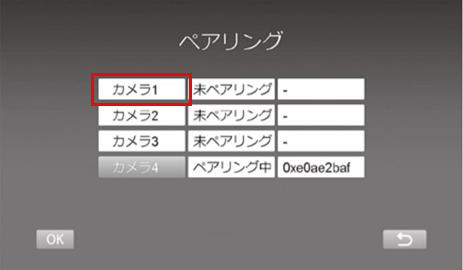
(3)35秒以内に、カメラの電源ケーブル部にあるペアリングボタンを「ピッ」と音が鳴るまで長押ししてください。
(4)「ペアリングが完了」と表示されたら、映像が映ることを確認してください。
カメラに電源が供給されていない可能性があります。以下の項目をご確認ください。
カメラ本体とACアダプターをつなぐ電源ケーブルが、それぞれ奥までしっかり差し込まれているか確認してください。
一度抜き差しをお試しください。
ACアダプターを差している壁のコンセントに、スマートフォン充電器など他の電気製品を差して、正常に電気が来ているか確認してください。
複数台カメラがある場合、正常に映っているカメラのACアダプターと交換して、ランプが点灯するか確認してください。
交換してランプが点灯した場合、ACアダプターの故障が考えられます。点灯しない場合は、カメラ本体の故障が考えられます。
すべてのステップを試しても症状が改善しない場合は、機器の故障の可能性があります。
お手数ですが、ご購入いただいた販売店へご相談ください。
| 対象機器 |
|---|
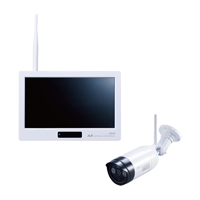
| SC05ST |
 |
