NDXサポート
キーワードから探す
カテゴリから探す
【SC05ST】録画できない原因の解消と、スケジュール・録画モードを正しく設定する方法
モニターの電源が切れていると録画されません。
また、設定メニューの操作中や録画再生中は、録画が行われませんので操作を終えたあとは、カメラ映像の表示画面に戻すようにしてください。
カメラとモニターの通信状態が不安定な場合、録画中や保存中に映像データが正常に保存されなかったり、再生時にエラーが表示されたりする場合 があります。
録画ファイルの再生時に「This is a crash file」と表示される場合は、録画中または保存中に通信が不安定だったことで作成された破損ファイルの 可能性があります。
- カメラとモニターの距離が離れている
- 壁や金属製の障害物が多い
- 電波干渉を受けやすい場所に設置している
- カメラ映像が途切れる、または不安定になる
- カメラとモニターの距離を近づける
- カメラとモニターの間にある障害物を減らす
- モニターやカメラの設置場所を変更する
- 映像が安定して表示される場所で録画を確認する
- 「This is a crash file」と表示されるファイルは削除する
通信状態を改善したうえで、再度録画が正常に行われるかご確認ください。
録画スケジュールや録画モードの設定が合っていない場合、録画したい時間帯に録画が行われないことがあります。
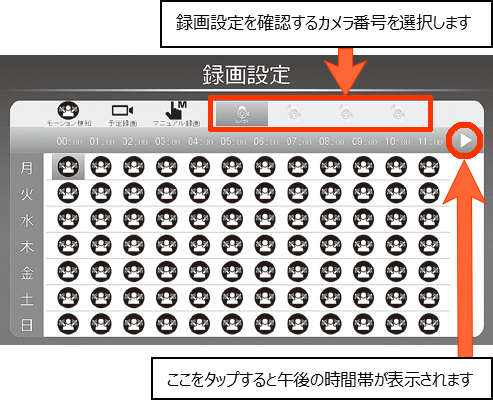
本製品では、カメラごとに録画時間帯を設定します。
また設定画面は0:00〜11:00と12:00〜23:00で分かれているため、録画したい時間が正しく設定されているか確認してください。
録画設定を確認する。
- 録画したい曜日・時間帯が設定されているか
- 対象のカメラに録画設定がされているか
- 0:00〜11:00、12:00〜23:00の両方の時間帯を確認しているか
| タッチパネル操作 | > ▶ メインメニュー ▶ 録画 ▶ 録画設定 |
|---|---|
| リモコン操作 | MENUボタン ▶ 録画 ▶ OKボタン ▶ 録画設定 ▶ OKボタン |
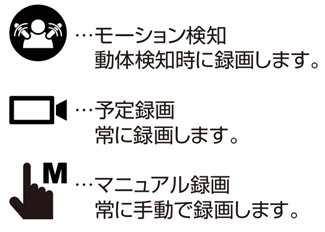
※マニュアル録画に設定されている時間帯は検知しても録画されません。
※録画設定を確認したあと、録画したい時間帯に設定が反映されているかご確認ください。
動体検知録画を使用している場合、設定が正しくないと、動きがあっても録画されないことがあります。
- 対象カメラの動体検知がOFFになっている
- 動体検知の感度を低く設定している
動体検知がONになっているか確認する
| タッチパネル操作 | > ▶ メインメニュー ▶ 録画 ▶ 動体検知 |
|---|---|
| リモコン操作 | MENUボタン ▶ 録画 ▶ OKボタン ▶ 動体検知 ▶ OKボタン |
対象のカメラを選択し、動体検知:ONに設定してください。
動きがあるのに録画されない場合は、感度を上げてお試しください。
SDカードやUSB HDDなどの記録媒体に問題がある場合、録画データが保存されないことがあります。
- 録画先の記録媒体が正しく選択されていない
- SDカードまたはUSB HDDが正しくフォーマットされていない
- 記録媒体の空き容量が不足している
- SDカードやHDDの容量・性能が対応条件を満たしていない
- 長期間使用による記録媒体の消耗や故障
録画先として使用する記録媒体が正しく設定されているか確認してください。
| タッチパネル操作 | > ▶ メインメニュー ▶ システム ▶ 記録媒体 |
|---|---|
| リモコン操作 | MENUボタン ▶ システム ▶ OKボタン ▶ 記録媒体 ▶ OKボタン |
録画先(SDカードまたはUSB)を選択します。HDDを使用している場合は「USB」を選択してください。
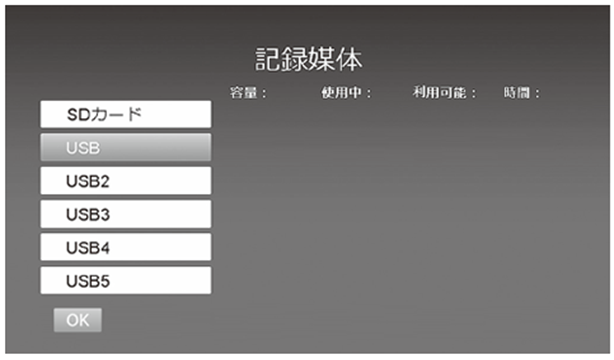
記録媒体が本製品で使用できる形式になっていない場合、録画できないことがあります。 その場合は、記録媒体をフォーマットしてください。
| タッチパネル操作 | > ▶ メインメニュー ▶ システム ▶ SD/USBフォーマット |
|---|---|
| リモコン操作 | MENUボタン ▶ システム ▶ OKボタン ▶ SD/USBフォーマット ▶ OKボタン |
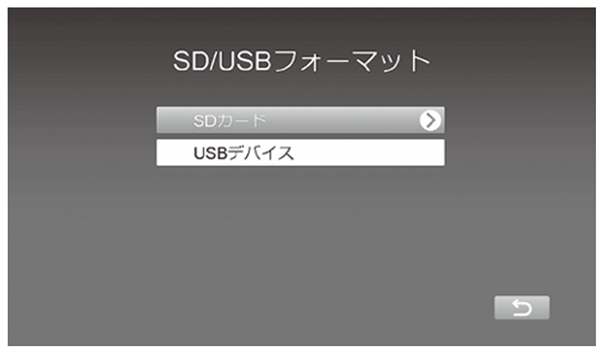
フォーマットする記録媒体を選択し、実行を選択してください。
※HDDの場合は「USBデバイス」を選択してください。
※フォーマットを行うと、記録媒体内のデータは削除されます。必要な録画データがある場合は、事前にパソコンなどへ保存してください。
※USB HDDをご使用の場合、本体でフォーマットできないときは、HDDメーカーの専用フォーマッターなどを使用し、FAT32形式で初期化してください。
記録媒体の容量が不足していると、新しい録画データを保存できません。
容量不足が考えられる場合は、録画モードを上書きモードに設定してください。
| タッチパネル操作 | > ▶ メインメニュー ▶ システム ▶ 録画モード |
|---|---|
| リモコン操作 | MENUボタン ▶ システム ▶ OKボタン ▶ 録画モード ▶ OKボタン |
使用する記録媒体が、以下の条件を満たしているか確認してください。
対応条件を満たしていない記録媒体では、正常に録画できない場合があります。
| SDカードの場合 | 容量:128GB以下 |
|---|---|
| スピードクラス:Class 10以上 | |
| HDDの場合 | 容量:2TB以下 |
| USB 2.0以上に対応 |
SDカードには書き込み回数に寿命があります。
長期間使用していると、録画や削除が正常にできなくなる場合があります。
新しいSDカードに交換したり、HDDで録画できるかお試しください。
別の記録媒体で正常に録画できる場合は、使用していたSDカードに問題がある可能性があります。
- カメラとモニターの通信状態を再確認する
- 録画設定を初めから設定し直す
- 動体検知の設定を確認する
- SDカードまたはHDDをフォーマットする
- 新しいSDカードまたはHDDに交換する
| 対象機器 |
|---|
| SC05ST |
 |
