

可能です。以下の手順で設定をお試しください。
なお、分割表示させるためには、事前にカメラ選択が必要になります。
カメラ選択がお済みでない場合は「1. 事前準備 モニターに表示させるカメラを選択する
」から、設定がお済みの場合は「2. 操作手順 カメラの映像を分割表示・1画面表示へ切り替える
」からご確認ください。
分割表示にしていた場合でも、モニターの電源を入れ直すと自動的に一番小さい番号のカメラの単独映像に切り替わります。
カメラを2台以上ペアリング(登録)しているときに、表示するカメラを選択します。
複数台のカメラを選択すると、カメラを切り替えて表示したり、カメラ映像を分割して液晶モニターに表示できます。
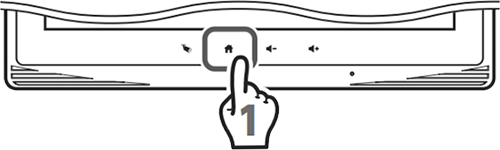
 (メニューボタン)をタップします。
カメラ設定画面が表示されます。
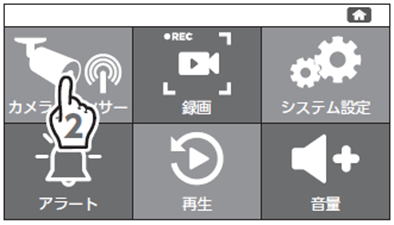
 (カメラ選択)をタップ
タップするたびに と
 が切り替わります。
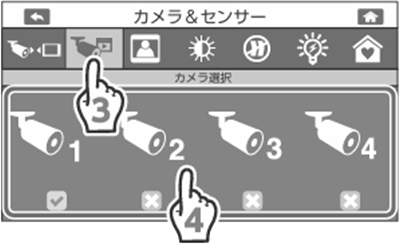
ペアリング(登録)すると自動で
になります。画像の設定例では、カメラ1のみがモニターに表示されます。
 (ホーム)をタップしてカメラ映像画面に戻り、設定完了です。
登録した番号のカメラに切り替えて、映像が出力されているかご確認ください。
カメラ選択で2台以上のカメラを選択している場合は、画面を分割して映像を表示できます。
(カメラ選択画面でが入っているカメラ番号を表示します)
カメラ選択が2台の場合は 1画面表示 ⇔ 2分割表示 の切り替えとなり、カメラ選択が3台、もしくは4台の場合は 1画面表示 ⇔ 4分割表示 の切り替えとなります。
また、映像と音声を出力しているカメラの映像をタップすると、分割表示が解除されます。
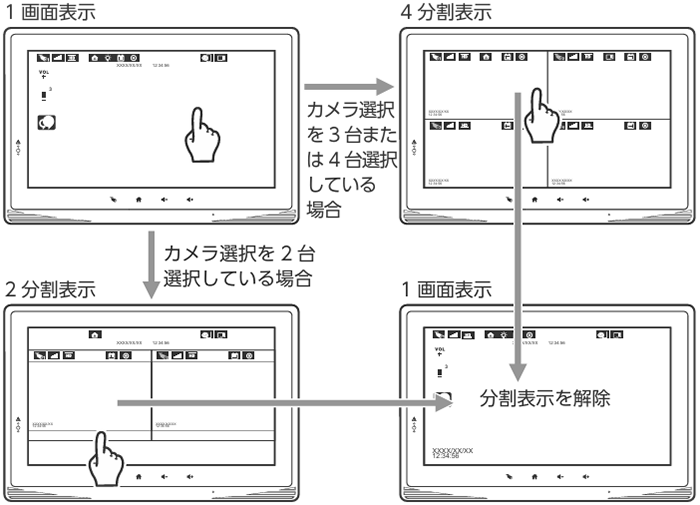
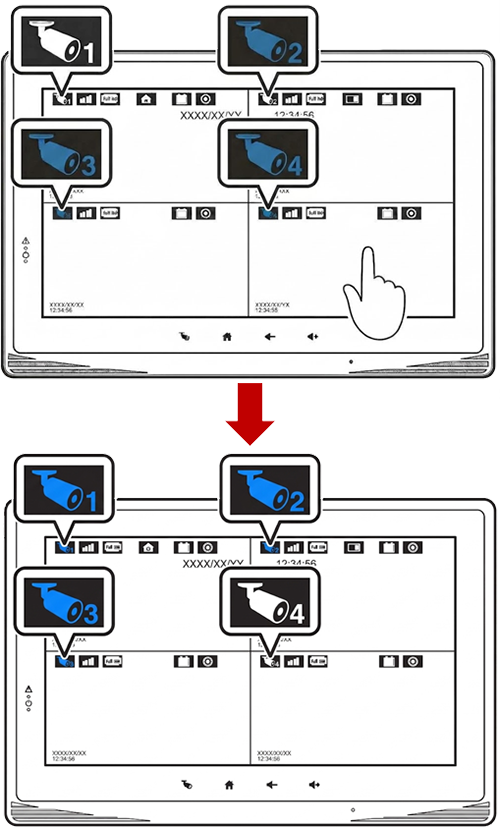
映像と音声を出力しているカメラは、カメラ番号アイコンが白色( )で表示されます。
音声を出力するカメラを切り替える場合は、カメラ番号アイコンが青色( )になっているカメラの映像の中から音声を出力したいカメラの映像をタップします。
例)カメラ1から音声を出している状態から、カメラ4に音声を切り替える場合
液晶モニターの (カメラ切替ボタン)を押しても切り替えることができます。
