
アイコンの状態によって対処方法が変わります。
microSDカード/ハードディスクの状態アイコンについて
状態アイコンの表示位置
<WSS10M1CL>
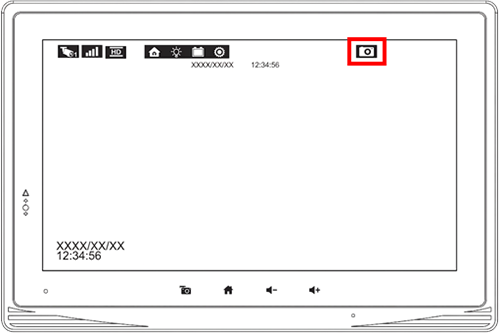 <WSS7M2CL>
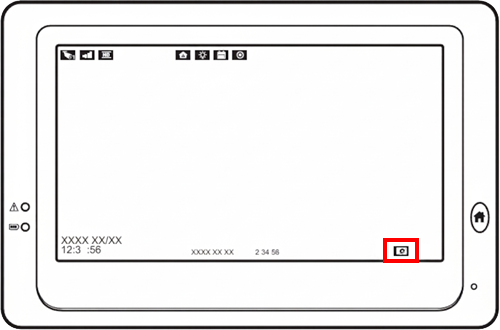
<WSS7M2CL>
状態アイコンの種類
| アイコン | 色・表示 | 状態 | 説明 |
|---|---|---|---|
 |
白色 | 正常 | microSDカード挿入中 |
 |
赤点滅 | 空き容量なし | microSDカードは認識しているが空き容量がなく録画停止 |
 |
白色 | 正常 | ハードディスク接続中 |
 |
赤点滅 | 空き容量なし | ハードディスクは認識しているが空き容量がなく録画停止 |
 |
「!」が点滅 | 未認識 | microSDカード未挿入、ハードディスク未接続、または初期化未実施 |
白色…microSDカードやハードディスクを正常に認識しています。
赤点滅…microSDカードやハードディスクが挿入/接続されていない、空き容量がない、または初期化されていない可能性があります。
状態アイコンが「FULL」の赤点滅をしている場合
録画容量がいっぱいになっています。
上書き録画を設定してください。設定方法は以下のページをご確認ください。
状態アイコンが「!」の赤点滅をしている場合
microSDカードや外付けハードディスクを認識していない場合に「!」が赤点滅します。
以下を順番にご確認ください。
microSDカードや外付けハードディスクの再接続
挿入口の接触不足やモニターの一時的な処理エラーで正常に読み込めない場合がございます。
以下のページの手順に従ってmicroSDカード/外付けハードディスクを再接続してください。
【重要】ハードディスクをご使用の場合
必ずハードディスクの電源が入っていることを確認してください。
ACアダプター付属のハードディスクは、ハードディスクとコンセントへの接続を確認します。
バスパワー式の場合は最大500mAまで対応していますのでハードディスクの仕様をご確認ください。
ハードディスク本体に電源ランプがついている場合は、ランプが点灯していることを確認してください。
電源ランプがない場合は、本体の振動や動作音の確認をお願いします。
microSDカード/外付けハードディスクを初期化する
データの破損などでmicroSDカード/外付けハードディスクを正常に読み込まない場合は初期化によって改善します。
初期化方法は以下のページをご確認ください。
【重要】
初期化すると、microSDカードに保存されている録画データがすべて消去されます。
必要な録画データは、初期化する前に保存してください。
パソコンで確認する
パソコンにmicroSDカードを挿入し、認識できるか確認します。
パソコンにmicroSDカードスロットがない場合は、市販のカードリーダーまたはSD変換アダプターをご使用ください。
外付けハードディスクの場合はUSBケーブルをパソコンに挿して確認してください。
認識できる場合は、必要な録画データをパソコンへ保存します。
パソコンでも認識されない場合は、microSDカードやハードディスクの消耗が考えられますのでmicroSDカードやハードディスクを交換してください。
別の対応microSDカードで確認する
別の対応microSDカードを挿入し、モニターが正常に認識するか確認します。
別のカードで正常に動作する
元のmicroSDカードが故障している可能性があります。
別のカードでも同じ症状が発生する
モニター側に問題がある可能性があります。
